스텝 안내
2026 성남 트레일레이스 · 9/12(토)~9/13(일) · 동서울대학교 소운동장
조직위원회원 · 자원봉사자
조직위원회원이시면 앱을 마친 뒤 운영본부(RCC) 절로 이어집니다.
모두 1 → 3
- 안드로이드
- 앱 내려받기 · 1.0.0 (16)
- 아이폰
- TestFlight 앱 설치 → 공개 초대 링크 · 1.0 (7)
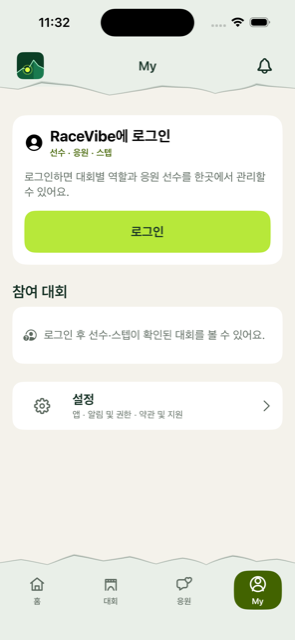
「My」 탭에서 이메일과 비밀번호를 직접 정해 가입합니다.
메일 확인 절차가 없어 가입하면 바로 끝납니다. 카카오·구글 로그인은 없습니다.
앱을 지우거나 로그아웃하면 대회 아침에 비밀번호로 다시 들어가야 합니다.
비밀번호를 잊으면 메일로 재설정해야 하는데, 메일이 늦게 오는 일이 있습니다. 대회 아침에는 그것을 기다릴 시간이 없습니다. 🔴 비밀번호를 적어 두시는 편이 안전합니다.
방금 만든 이메일과 비밀번호로 로그인합니다.
문자로 받은 숫자 6자리는 아래 4걸음에서만 씁니다.
로그인 비밀번호는 2걸음에서 직접 정하신 것입니다. 둘은 서로 다릅니다.
문자를 받으신 분 4 → 5
「대회」 탭 → 2026 성남 트레일레이스 → 카드 셋 중 「스텝」
화면 아래 탭이 넷에서 다섯으로 늘어납니다.
🔴 자격을 인수하기 전에는 이 탭이 아예 그려지지 않습니다. 고장이 아닙니다.
대회 당일 근무 시작
위치를 허용해도 이 스위치가 꺼져 있으면 본부 지도에 내가 뜨지 않습니다.
켜는 법은 바로 아래 「「근무 시작」이 회색이면」 절에 기기별 경로 그림으로 있습니다. 설치편에도 있습니다 ›
「스텝」 탭 → 아래쪽 근무 구역입니다. 오늘 업무를 확인하고 「근무 시작」을 누릅니다.
🔴 단추 바로 위의 한 줄이 누르면 실제로 일어나는 일입니다 — 「시작하면 근무를 마칠 때까지 내 위치를 운영본부에 보냅니다.」 누른 그 순간부터 내 위치가 운영본부 지도에 뜹니다.
- 보내는 주기
- 약 1분마다 위치를 확인하고 약 3분마다 보냅니다
- 화면
- 「근무 중」으로 바뀌고 경과 시간이 올라갑니다
- 안드로이드
- 근무 내내 알림이 하나 떠 있습니다 — 「RaceVibe · 근무 중」
- 아이폰
- 알림 대신 화면 맨 위에 위치 사용 표시가 켜집니다
🔴 그 알림을 지우려 애쓰지 않습니다. 위치를 보내는 중이라는 것을 감추지 않으려고 띄우는 표시이고, 안드로이드는 이 알림 없이 위치를 보내는 것을 허용하지 않습니다. 근무를 종료하면 알림도 함께 사라집니다.
회색이면 바로 아래 줄에 이유가 적혀 있습니다. 이유는 다섯 가지이고 할 일이 각각 다릅니다. 그 줄을 먼저 읽습니다.
기기의 위치 서비스가 꺼져 있습니다. 켜야 근무를 시작할 수 있습니다.
기기 전체의 위치가 꺼진 것입니다. 「위치 서비스 설정 열기」 단추를 누르고 위치를 켭니다. 화면 위에서 쓸어내려 「위치」 타일을 켜도 같습니다.
근무를 시작하려면 「정확한 위치」 권한이 필요합니다. 「대략적인 위치」로는 시작할 수 없습니다.
🔴 가장 흔한 경우입니다. 위치를 허용할 때 「대략적인 위치」를 고르면 권한은 있는데 근무는 열리지 않습니다. 「위치 권한 허용」 단추를 누르고 뜨는 창에서 「정확한 위치」 쪽을 고릅니다. 창이 안 뜨면 그 아래 「앱 설정에서 권한 직접 열기」로 갑니다.
위치 권한은 허용되었습니다. 근무 중 위치를 보내는 동안 알림으로 그 사실을 계속 보여드립니다 — 알림 권한을 허용해 주세요.
🔴 위치를 분명히 허용했는데 여전히 회색이면 남은 것은 이것입니다. 안드로이드 13 이상은 알림 권한이 따로 있습니다. 「알림 권한 허용」 단추를 누릅니다.
권한이 거부된 상태입니다. 앱 설정에서 직접 허용해 주세요.
전에 「다시 묻지 않음」을 누른 경우입니다. 앱이 더 물어볼 수 없으므로 「RaceVibe 앱 설정 열기」 단추로 설정에 들어가 직접 허용합니다.
근무를 시작할 수 있습니다.
이 줄이 보이면 단추가 초록입니다. 그대로 누릅니다.
설정에서 직접 켜실 때의 경로입니다.
🔵 아이폰은 단추가 회색이 되지 않습니다. 그대로 「근무 시작」을 누르면 그 자리에 「위치 권한이 꺼져 있습니다」 또는 「「정확한 위치」가 꺼져 있습니다」가 뜨고, 아래에 「설정 열기」·「「정확한 위치」 켜기」 단추가 나옵니다. 아이폰에는 알림 권한 관문이 없습니다.
⚠️ 「정확한 위치」를 물어보는 창은 하루에 한 번만 뜹니다. 이미 지나쳤다면 눌러도 아무 일이 없으니 위 설정 경로로 갑니다.
일이 끝나면 근무 종료
🔴 한 번 톡 누르면 아무 일도 일어나지 않습니다. 손가락을 대고 3초 동안 떼지 않습니다.
누르고 있는 동안 단추가 「3초간 누르고 계세요」로 바뀌며 채워집니다. 3초가 차면 「근무를 종료하는 중」, 끝나면 「근무를 종료했습니다. 위치 전송이 멈췄습니다.」가 뜹니다. 이 문장을 보고 나서 앱을 닫습니다.
주머니 속에서 잘못 눌려 근무가 꺼지는 일을 막으려고 3초로 만들었습니다. 손을 떼거나 손가락이 단추 밖으로 밀리면 처음으로 돌아갑니다. 안드로이드와 아이폰이 똑같습니다.
🔴 저절로 꺼지지 않습니다. 근무를 끝내고도 종료하지 않으면 내 위치가 계속 나가고, 본부 지도에는 아직 근무 중인 사람으로 남습니다.
산속에서 종료하면 이 두 줄이 뜰 수 있습니다.
「아직 보내지 못한 위치가 남아 있습니다.」
「연결되면 자동으로 보내고 종료됩니다.」
🔴 이때 앱을 지우거나 강제 종료하지 않습니다. 적힌 그대로 앱이 스스로 다시 보냅니다 — 15초 · 30초 · 1분 · 2분 · 4분 · 5분, 그 뒤로는 5분마다. 신호가 잡히는 곳으로 내려오면 알아서 끝납니다.
이 자동 재시도는 1.0.0 (16) 부터 들어갔습니다. 그 전 버전이면 새로 받아야 합니다. 마음이 놓이지 않으시면 신호가 잡힌 뒤 「스텝」 탭을 한 번 열어 주시면 그 자리에서 정산됩니다.
무전 조직위원회원만
무전 화면은 조직위원회원에게만 있습니다.
자원봉사자 화면에는 무전이 아예 나타나지 않습니다 — 고장이 아닙니다. 채널은 현장에서 안내드립니다.
조직위원회원만 운영본부(RCC)
rcc.racevibe.kr — 아이디와 비밀번호로 로그인합니다.
🔴 이 계정은 앱 계정과 다릅니다. 따로 안내드립니다.
같은 장소에서 여러 명이 동시에 로그인하면 잠깐 막힐 수 있습니다.
대회 당일 아침이 아니라 전날, 몇 명씩 나눠서 들어와 주시면 좋겠습니다.
- 근무 현황
- 누가 지금 근무 중인지
- RaceLive Map
- 선수와 스텝의 현재 위치
나머지 메뉴는 당일 쓰지 않습니다.
문의 contact@racevibe.kr